
履歴書をPDFにする方法を理解しよう

伊藤うみ
企業から「履歴書はPDFで送ってほしい」と連絡がきたのに、やり方がわからない……!

高橋キャリアアドバイザー
伊藤さん、落ち着いて。履歴書をPDFで送る手段は豊富にあるので、私が解説しましょう!
履歴書をPDF形式で送るのは、デジタル化が進んだ現在では、当たり前になりつつあります。そのため、学生もスムーズにPDFデータを送るスキルを身に付けておく必要があるでしょう。
履歴書をPDFで送るのは、特別難しいことではありません。この記事では、PDFの作成方法から、注意点まで詳しく解説します。
どこから読み始める?(リンクを押して飛ぶ)
完全無料
就活中の4年生/
インターン検討中の大学生にオススメ
- 自己PR作成ツール
簡単な質問に答えるだけ!ネタがなくても強みが伝わり、採用したいと思わせる自己PRが完成します - 志望動機作成ツール
熱意がなくても大丈夫!たった3分で選考突破率がグンと上がる志望動機が作れます - 適職診断
30秒で適職を診断!あなたの受けない方がいい業界・職種がわかります - 4 面接力診断
あなたは何点取れる?あなたの面接偏差値を診断し、今するべき対策がわかります - 5 ES100選
大手の内定者ESが見放題!100種類の事例からESの作り方がわかります - 6 WEBテスト対策問題集
SPI、玉手箱、TG-WEBといったWEBテストの攻略法がわかります。 - 7 SPIパーフェクト問題集
SPIに落ちないためのポイント解説と、本番と同じ形式で解ける問題集をセットに。この一冊でSPIを効率的にマスターしましょう。
そもそもPDFとは

伊藤うみ
そもそもPDFって何ですか?

高橋キャリアアドバイザー
PDFは、インターネット上で書類を閲覧するためのファイル形式のことです!

伊藤うみ
ふむふむ。PDF以外にはどのようなファイル形式がありますか?
高橋キャリアアドバイザー
たとえば、課題提出でよく使うWordのファイル形式は「docx」です。また、写真データは「jpg」や「png」などが一般的ですね。

伊藤うみ
PDFも、ファイル形式の一つなのですね! いまのうちにPDFの扱いに慣れておきたいです!
あなたが受けないほうがいい職業を確認してください
就活では、自分が適性のある職業を選ぶことが大切です。向いていない職業に就職すると、イメージとのギャップから早期の退職に繋がってしまいます。
そんな時は「適職診断」を活用して、志望する職業と自分の相性をチェックしてみましょう。簡単な質問に答えるだけで、あなたの強み・弱みを分析し、ぴったりの職業を診断できます。
適職診断で強み・弱みを理解し、自分がどんな職業に適性があるのか知りましょう。
・楽しく働ける仕事がわからない人
・時間をかけずに自己分析をしたい人
履歴書をPDF化して送る3つのメリット
伊藤うみ
PDFがどのようなものかわかったのですが、なぜ企業はPDFでの送付を指定してくるのでしょうか?
高橋キャリアアドバイザー
PDFは、読みやすさやセキュリティレベルの高さから、履歴書送付に適している形式なのです! 詳しく解説します!
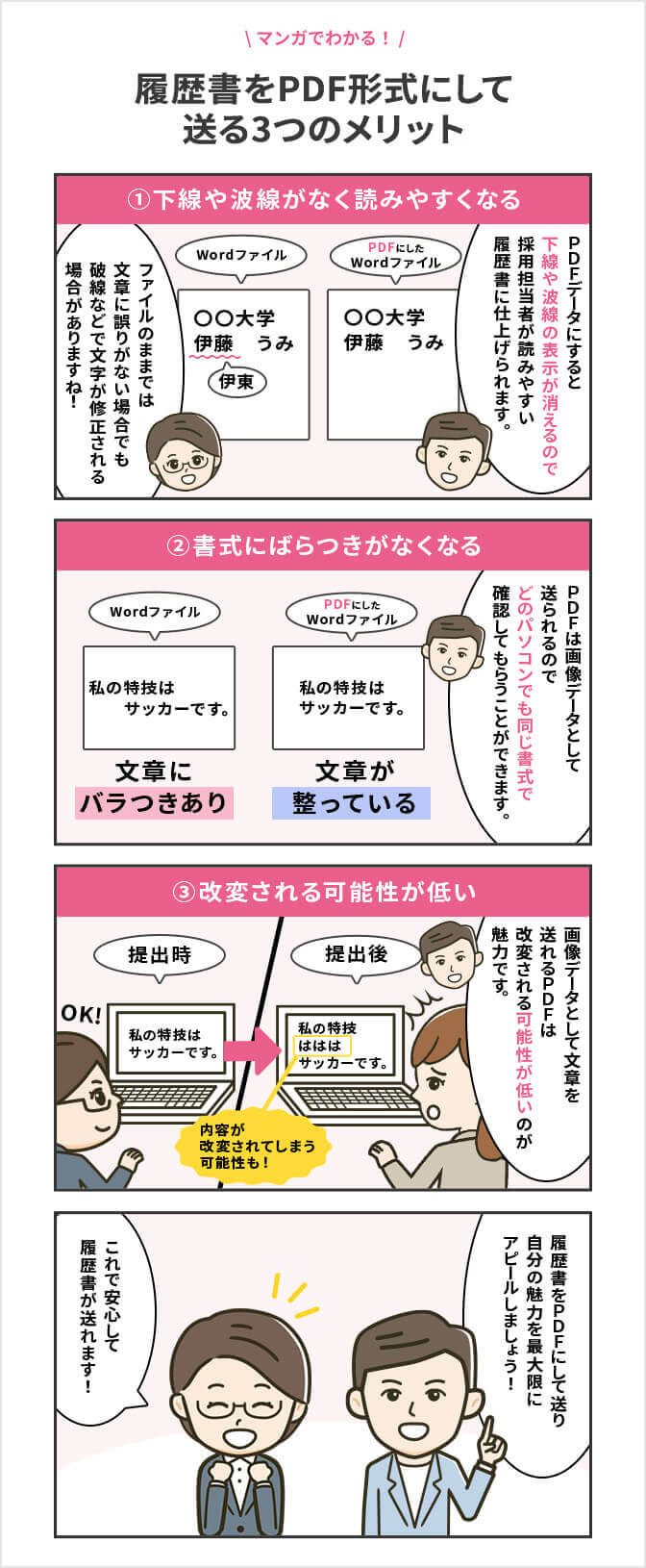
①下線や波線がなく読みやすくなる
高橋キャリアアドバイザー
PDFデータにして送ると、下線や波線の表示が消えるので、採用担当者が読みやすくなりますよ!
自分で気づけないミスを指摘してくれる下線や波線は、文章作成時には非常に役立つものです。しかし、実際に送る場合は、読みにくさの原因となってしまいます。
PDFは、文章を紙で印刷した場合と同じように保存できるのが特徴です。そのため、下線や波線の表示が消え、パソコン上で文章が読みやすくなります。
履歴書だけでなく、契約書や見積書など、さまざまな重要文書で使われているのがPDFです。
②書式にばらつきがなくなる

高橋キャリアアドバイザー
Wordで作成した文章は、パソコンによっては正しい書式で表示されないことがあります!
スマートフォンで絵文字を送りあったときに、自分と相手で、違うものが表示されていた経験はないでしょうか。スマホの種類が違うと、表示されるものが異なる場合があるのです。
パソコンでのやり取りでも、同じことが考えられます。そのようなときに活用するのが、PDFデータです。
PDFは、パソコンの環境の違いで読めなくなることがないので、履歴書を送った状態のまま正しく表示してくれます。
③改変される可能性が低い
高橋キャリアアドバイザー
画像データとして文章を送れるPDFは、改変される可能性が低いのが魅力です!
誰でも編集できるデータで履歴書を送った場合、採用担当者の誤操作で改変が起きる場合があるかもしれません。ミス防止の観点でも、PDFでの送付が求められています。
履歴書をPDFで送ることは、紙と同等の安全性があると言えるでしょう。
キャリアアドバイザーコメント
神谷 政利
プロフィールを見る個人情報の保護になる! PDFで履歴書を送るメリット
そもそもPDFにするということは「文書を改ざんできない状態にする」ということです。たとえば文書作成ソフトで作成したものを採用担当者に送った場合、担当者のちょっとした誤操作で内容が消えてしまったり、誤入力して記載内容が変わってしまう可能性があります。
PDFにすると内容を他者が変更することができないので、個人情報保護の観点からも有効です。
履歴書をPDFにする主な5つの方法
伊藤うみ
PDF化の方法を教えてください!
高橋キャリアアドバイザー
PDFにする方法は、WordやGoogleドキュメントなど、履歴書を作った編集ソフトによっても異なります。順番に解説していきますね!
①Microsoft Word
高橋キャリアアドバイザー
まずはMicrosoft WordでPDF化する方法を紹介します! 3つの方法があるので、好きなやり方を試してみてください。
「印刷」からPDF化する方法
- 左上の「ファイル」をクリック
- 「印刷」をクリック
- 上部の送信先を「PDFに保存」にする
- 最下部の「保存」ボタンをクリック
「名前を付けて保存」からPDF化する方法
- 左上の「ファイル」をクリック
- 「名前を付けて保存」をクリック
- 保存先を選択
- 下部にある「ファイルの種類」をクリック
- 「PDF」を選択
- 右下の「保存」をクリック
「エクスポート」からPDF化する方法
- 左上の「ファイル」をクリック
- 「エクスポート」を選択
- 左上の「PDF/XPSドキュメントの作成」をクリック
- 保存先を選び右下の「発行」をクリック
※使用するパソコンやMicrosoft Wordのバージョンによって、メニューの位置や名前が異なる可能性があります
②Googleドキュメント
高橋キャリアアドバイザー
Googleドキュメントは、Web上だけで使える編集ソフトです! Wordのように、ソフトをインストールせずに誰でも使えるのが特徴です。
今回は、Wordの履歴書データを読み込んでGoogleドキュメントで編集する方法と、PDFに印刷する方法をお伝えします!
Wordの履歴書データを読み込む方法
- 左上の「ファイル」をクリック
- 「開く」をクリック
- 上部右にある「アップロード」を選択
- Word履歴書データをドラッグ
- レイアウトなどが崩れていないか確認
PDFにする方法
- 左上の「ファイル」をクリック
- 最下部にある「印刷」をクリック
- 上部の送信先を「PDFに保存」を選択
- 最下部の「保存」ボタンをクリック
③MacのPages
高橋キャリアアドバイザー
MacのPagesでも、履歴書の作成とPDF印刷ができますよ!
PagesでPDFにする方法
- 左上の「ファイル」をクリック
- 「書き出す」にマウスを合わせる
- 表示されたメニューから「PDF」を選択
- 保存場所を指定
④スマホアプリ
高橋キャリアアドバイザー
パソコンが使えない場合は、スマホアプリを使うのも一つの手です!
スマホアプリ内のツールを使えば、その場で証明写真を撮影し、履歴書に貼り付けることもできます。パソコンを使えなかったり、スタジオやスピード写真を利用する時間がない場合に有効な手段です。
コンビニのコピー機にデータを送信すれば、紙での印刷も可能です。
履歴書作成のできるアプリの例
- 履歴書・職務経歴書 作成 Yagish(App Store/Google Play)
- らくらく履歴書 | 履歴書・職務経歴書作成アプリ(App Store/Google Play)
⑤手書きの履歴書をスキャン
高橋キャリアアドバイザー
手書きで作成した履歴書をスキャンしても、PDFデータとして企業へ送れます!
履歴書をPDFで送る場合は、データをWeb上で作成するのが一般的です。しかし、企業から特別な指定がないのであれば、手書きの履歴書をPDFにしたものを送付しても問題ありません。
コンビニのコピー機でスキャンすることで簡単にPDF化ができるため、試してみてくださいね。
履歴書を手書きにするか悩んでいる人や手書きでの作成を考えている人は以下の記事も読んでみてください。
手書きか悩んでいる人向け
履歴書は手書きするべき?パソコンは不利?就活生の悩みを解決
手書きで考えている人向け
魅力的な履歴書に仕上げる秘訣は下書きにあり! 書き方やコツを伝授
キャリアアドバイザーコメント
テッ ター スェ
プロフィールを見る社会でも役立つ! 学生のうちにPDF化の手順を覚えておこう
資料をPDFにする作業は社会人の業務の中でも発生します。文書のPDF化について、学生のうちから慣れておきましょう。難しそうだと思うかもしれませんが、やり方を覚えれば誰でもすぐにできるようになりますよ。
また、文書をPDF化する必要性もセットで押さえておくことで、業務の役割を意識しながら仕事に臨むことができます。
就活は、適職診断からはじめてください
就活では、自分が適性のある職業を選ぶことが大切です。向いていない職業に就職すると、イメージとのギャップから早期の退職に繋がってしまいます。
そんな時は「適職診断」を活用して、志望する職業と自分の相性をチェックしてみましょう。簡単な質問に答えるだけで、あなたの強み・弱みを分析し、ぴったりの職業を診断できます。
適職診断で強み・弱みを理解し、自分がどんな職業に適性があるのか知りましょう。
・楽しく働ける仕事がわからない人
・時間をかけずに自己分析をしたい人
PDF化をするWeb履歴書はアピールしたい項目で選ぼう
伊藤うみ
PDFにするためのWeb履歴書って、テンプレートがたくさんありますよね? どれを選べばいいのかわからなくて困ってます!
高橋キャリアアドバイザー
名前や学歴などの基本情報があれば、どれを選んでも問題ありません。でも、せっかくならアピールしたい項目が多く確保されているものを選びましょう!
自己PR・志望動機・特技や趣味などが挙げられますね。履歴書により、記入欄の大きさが違います!

伊藤うみ
新卒向けに作られていて、自分のアピールしたい項目が多くある履歴書を選びたいと思います!
Web履歴書の作り方は以下の記事で詳しく解説しているので、参考にしてみてください。
知らないと損するWeb履歴書作成ガイド|おすすめサービス15選
キャリアアドバイザーコメント
若林 真穂
プロフィールを見る自分らしさが表現できるWeb履歴書のテンプレートを選ぼう
Web履歴書のテンプレートはアピールできる項目が多いものを選びましょう。たとえば、「志望動機」「自己PR」といった基本事項以外にも、ガクチカや資格、趣味特技など自分の人となりが相手に伝わるような項目があれば、採用担当者が読んだ際に印象に残りやすくなります。
多くの項目があることで履歴書の作成に多少の労力はかかりますが、積極性や熱意のアピールにもつながります。志望企業の内定を獲得するためにも、自分らしさが伝わる履歴書を作成してくださいね。
英検を資格欄に記入するか悩んでいる人は以下の記事も読んでみてください。
英検は何級から履歴書に書ける? 書き方のポイントや注意点を解説
Web履歴書に証明写真を添付する手順
伊藤うみ
PDFデータを送るために、Web履歴書を作成しようと思ったのですが、証明写真の添付方法に不安があって……。
高橋キャリアアドバイザー
大丈夫ですよ! 証明写真は、3つの手順を踏むだけで添付が完了します。簡単にできるので、順番に解説していきますね!
①写真データを作成する
高橋キャリアアドバイザー
Web履歴書に添付するためには、写真データの作成からはじめましょう!
最近の証明写真機であれば、Webと連動していてデータとしても受け取れるようになっていますよ!
スタジオ・写真館でも、データ化をしてくれるところが多くあるので、活用してみましょう。スマホで自撮りをすればすぐにデータとして使えますが、就活には適していないため避けた方が良いでしょう。
写真の出来栄えの良さから「スタジオ・写真館」の利用をおすすめします。しかし、すぐに撮影できない場合もあるため、時間がなければ証明写真機を利用しましょう。
②規定サイズ・ファイル形式を確認する
高橋キャリアアドバイザー
データ化をするときには、企業からサイズとファイル形式の指定がないかを確認してください! 違うものを選んでも大きな問題にはなりませんが、マイナスな印象になる可能性があります。
企業から特に指定がなかった場合は、一般的なサイズである「縦4cm×横3cm」にすれば問題ありません。ファイル形式は「jpeg」か「png」のどちらかを選んでおきましょう。
③履歴書データに添付する

高橋キャリアアドバイザー
作成した証明写真のデータを、Web履歴書に添付すれば完了です!
伊藤うみ
証明写真の添付は、どのようにしておこなうのでしょうか?
高橋キャリアアドバイザー
Web履歴書には、証明写真を添付する場所が設けられています。今回は、Wordに添付をする方法を例にして紹介します!
証明写真データを貼り付ける方法
- 証明写真のスペースをクリック
- 上部メニュー欄の「挿入」を選択
- 「画像」をクリック
- 証明写真データを選んで添付
- 写真の横に表示される「レイアウトオプション」をクリック
- 「前面」を選択
- 写真枠に合わせて配置
※使用するパソコンやMicrosoft Wordのバージョンによって、メニューの位置や名前が異なる可能性があります
キャリアアドバイザーコメント
神谷 政利
プロフィールを見る証明写真は第一印象を左右する重要な要素! 写真の映りにこだわろう
履歴書に使う証明写真は「写真館」「スピード写真」など証明写真専用のものを用意するのがおすすめです。
証明写真は、第一印象を左右する、履歴書においてとても重要な要素です。特に写真館ではプロの写真家に映りが良く見える表情などの指導を受けながら本格的な証明写真を撮影してもらうことができるので、おすすめです。
現在はスマホアプリでも証明写真が撮れるものがあります。その際には「画角」「サイズ」など証明写真として気をつけるべきポイントをしっかりと押さえたうえで撮影してくださいね。
PDFの履歴書を作成するときの注意点
高橋キャリアアドバイザー
ここからは、PDFを作成するときの注意点について解説します!
誤字脱字がないか確認する
PDFにする前に、誤字脱字がないかを再度チェックしておきましょう。手書きより、パソコンで文字を打つ方が誤字脱字の起きる可能性が高いためです。
声に出して文字を読み上げると、小さなミスに気づきやすくなります。目で確認しただけでは、脳内で正しい文章に変換されて、間違いに気づけません。
伊藤うみ
好印象につながる履歴書を送るためにも、誤字脱字チェックは必要ですね!
ファイル容量は2MB以下にする
ファイル容量が大きいと、文字や証明写真が鮮明になります。しかし、履歴書の場合は、2MB以下程度におさめるようにしてください。
ファイル容量が大きすぎると、エラーが出てメール送信ができないケースがあります。採用担当者がデータを開くのにも時間がかかり、負担をかけてしまうかもしれません。
高橋キャリアアドバイザー
一般的な使い方であれば、ファイル容量に関しては、あまり気にする必要はありませんが、念のため送付する前に確認しておきましょう。
ファイル名に名前を入れる
採用担当者は、日々多くの学生の履歴書を受け取っています。そのため、履歴書のファイル名に名前が入っているだけで、整理の手間が省けるのです。具体的には、以下のような記入をしておくと良いでしょう。
ファイル名の例
送信した日付_フルネーム_履歴書
ファイル名を入れておくと、自分で見返すときにも便利なので、ぜひ実践してみてください。
高橋キャリアアドバイザー
企業からファイル名の入れ方を指定されている場合もあるので、送る前の再確認を徹底しましょう!
サイズはA3にする
就活における履歴書の、一般的なサイズはA3です。そのため、Web履歴書もA3でちょうど印刷ができるようにしておきましょう。PDFデータのみの場合はA4縦のデータが2ページ続く形でも問題ありません。
なお、企業からサイズ指定がある場合は、必ずその指示に従いましょう。
履歴書は、面接の際に、面接官の手元に印刷しておかれているケースがあります。サイズの合っていない履歴書だと、マイナスな印象で面接が始まってしまうかもしれません。

高橋キャリアアドバイザー
一般的に公開されているWeb履歴書であれば、自動的にA3で印刷できるサイズになっているので、問題ない場合がほとんどですよ!
キャリアアドバイザーコメント
テッ ター スェ
プロフィールを見る対策方法を解説! チェック方法を工夫して誤字脱字を0にしよう
履歴書を作成する際、PDF変換する前に必ず誤字脱字のチェックをしましょう。誤字脱字があると「だらしがない」「意欲に欠ける」などの印象につながりやすいので、ここはしっかり時間をかけて確認してくださいね。
特にキーボード入力をすることで誤字脱字が起こる可能性が高まります。たとえば自分では「得意なことは」と書いているつもりでも、変換が間違っていて「特異なことは」になっている、というようなミスはよくあります。
誤字脱字を防ぐためには、誤字脱字チェックツールにかける、声に出して読む、指でなぞりながら読む、第三者に見てもらうなど工夫が効果的です。せっかく素晴らしい内容を記載しても誤字脱字があるだけで、ネガティブな印象につながりかねませんので注意してくださいね。
早期離職を防ぐ! 自分に向かない職業がわかる適職診断
自分に向いていない職業に就くと、業務へのモチベーションを保てなかったり、実力を発揮できなかったりと、早期離職の可能性が高まります。
そこで、リスク回避に役立つのが「>適職診断」。たった12の質問に答えるだけで、自分の性格にぴったり合う職業を発見できます。
適職診断で自分が活躍できる仕事を見つけましょう。
・苦手な業務が少ない職業に就きたい人
・自己分析を手軽に済ませたい人
履歴書のPDFをメール送付する際のマナー

伊藤うみ
PDFデータの作成方法もわかったので、いよいよ企業に送りたいと思います!
高橋キャリアアドバイザー
ちょっと待ってください! 最後の仕上げとして、PDFをメール送付するときのコツやマナーについても押さえておきましょう!
履歴書をメール送付する際の詳しいマナーは以下の記事で解説しています。あわせて確認してみてください。
履歴書添付メール完全作成ガイド! 例文やセキュリティ対策まで解説
パスワードを設定する
高橋キャリアアドバイザー
履歴書のPDFデータにパスワードをかけておけば、情報漏えいのトラブルがなくなるためおすすめです!

伊藤うみ
パスワードをかけておくと、どのような効果があるのですか?
高橋キャリアアドバイザー
たとえば、万が一誤送信をしてしまったときも、相手はパスワードを知らないので開封されることはありません。また、セキュリティ意識の高い学生だというアピールもできますね。
セキュリティ関連の企業にメールをするのであれば、パスワードの設定は有効でしょう。パスワードに関しては、企業から指定されている可能性があるので、送付前の確認が必要です。
設定したパスワードは、データを送るメールとは別で送付するようにしてください。誤送信のときに、パスワードが第三者へ知られてしまうのを避けるためです。
件名をわかりやすくする
多くの学生から履歴書が送られてくる採用担当者のためにも、件名だけでメールの内容がわかるようにしておく必要があります。具体的には、以下のような内容にすると良いでしょう。
件名の例
【履歴書提出】〇〇大学 フルネーム
メールを開かなくとも、件名だけで内容の判断がつけば、採用担当者がスムーズに選考の準備を進められます。
伊藤うみ
相手目線になって考えれば、件名にも工夫ができるのですね!
メールの本文に署名を入れる
署名とは、メールの最後に記載をする自分の情報を伝えるスペースです。署名欄があれば、採用担当者がいちいち誰からのメールかを確認する必要がありません。
具体的には、名前・大学名・連絡先を書いておけば、採用担当者が判断しやすくなります。

高橋キャリアアドバイザー
署名は立派なビジネスマナーのため、この機会に実践してみてください!
署名テンプレート
ーーーーーーーーーーーーーーーー
伊藤 うみ(いとう うみ)
◯◯大学◯◯学部◯◯学科◯年
携帯電話:080-✕✕✕✕-✕✕✕✕
メール:◯◯◯@✕✕✕.co.jp
ーーーーーーーーーーーーーーーー
この記事では、履歴書をPDF化する方法について詳しく解説しました。ほかにも履歴書の作成に関するマナーやポイントを解説した記事があるため、以下にまとめて紹介します。
日付の書き方
【提出方法別】履歴書の日付は正しく書いてもったいないミスを防ごう
特記事項の書き方
履歴書の特記事項の書き方|状況別の記入例付き
電話番号の書き方
履歴書の電話番号の書き方・選び方|マナーや注意点も解説
履歴書を書く際のペンの選び方
履歴書に最適なペンはこれ! 後悔しない選び方とポイントを徹底解説
履歴書の自己PRの書き方
例文30選|受かる新卒は履歴書の自己PRがすごい! 極意を伝授
履歴書のアピールポイントの書き方
例文35選|履歴書のアピールポイントの書き方3ステップをマンガで解説
履歴書を正しくPDF化して好印象で選考をスタートしよう
高橋キャリアアドバイザー
伊藤さん! 履歴書をPDF化する方法について一緒に学んでいきましたが、理解は深まったでしょうか?

伊藤うみ
はい! PDF作成時の注意点やメール送付のコツも知れたので、自信を持って選考にも参加できそうです!
高橋キャリアアドバイザー
素晴らしいと思います! 正しくPDF化をして、好印象で選考をスタートしてくださいね!

記事の編集責任者 小山内 隆




この記事のアドバイザー